Инструкция по установке и настройке Kitezh VPN на iOS
Подключить Kitezh VPN можно через наше Telegram-мини-приложение.
В этой инструкции мы покажем процесс на примере iOS. Если вы подключаете другое устройство, последовательность действий остаётся практически такой же - необходимо выбрать свою платформу и установить подходящее приложение.
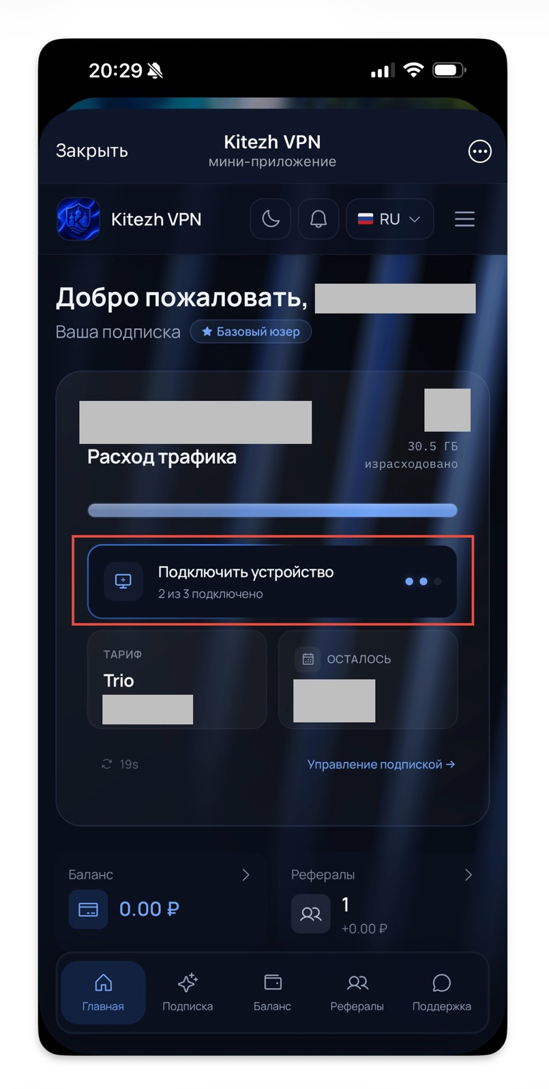
1. Откройте мини-приложение Kitezh VPN
Перейдите в нашего Telegram-бота и откройте мини-приложение.
На главном экране нажмите «Подключить устройство».
2. Выберите устройство
В верхней части экрана находится меню выбора устройства. На скриншоте выбрано iOS.
Нажмите на это меню, чтобы открыть список доступных платформ.

3. Выберите нужное устройство
В открывшемся списке выберите устройство, на которое хотите подключить Kitezh VPN.
Доступные варианты зависят от поддерживаемых платформ. В нашем примере выбираем iOS.

4. Выберите приложение
После выбора устройства появится список доступных приложений.
Приложение выступает VPN-клиентом, через который ваше устройство подключается к серверам Kitezh VPN.
В нашем примере доступны INCY и HAPP.
Если доступен HAPP, мы рекомендуем использовать его. При этом оба приложения подходят для подключения.

5. Установите приложение
Выберите подходящий способ установки приложения.
В случае iOS доступны ссылки на App Store, а набор доступных вариантов может зависеть от региона вашего App Store.
Для других платформ будет предложен соответствующий способ установки приложения.

Установите приложение на устройство и запустите его.
💡 Важно: не нужно самостоятельно искать приложение в интернете - используйте ссылку на установку, предложенную в мини-приложении Kitezh VPN.
6. Добавьте подписку
Вернитесь в мини-приложение Kitezh VPN.
В разделе «Добавление подписки» нажмите «Добавить подписку».
После этого приложение откроется автоматически, а подписка будет передана в него.

7. Откройте приложение
После нажатия «Добавить подписку» откроется браузер.
Появится запрос на открытие установленного приложения.

8. Импортируйте подписку
После перехода в приложение нажмите «Импорт».
На iOS система может запросить разрешение на добавление VPN-конфигурации. Подтвердите действие.

9. Подключитесь к серверу
В приложении вы увидите список доступных серверов Kitezh VPN.
Выберите подходящий сервер и нажмите большую кнопку подключения в центре экрана.
После подключения приложение покажет соответствующий статус.

⚙️ Вы можете менять сервер в приложении в любое время. Если один из серверов работает нестабильно, попробуйте другой сервер из списка.
🧭 Что такое сервер «Белые списки»?
В Kitezh VPN есть специальные серверы «Белые списки», предназначенные для работы в условиях определённых ограничений мобильного интернета.
В зависимости от конкретной сети такой сервер может позволять пользоваться некоторыми сервисами через LTE / 4G / 5G, даже когда обычное подключение к ним ограничено.
Например, в вашей конфигурации через такие серверы могут работать сервисы вроде TikTok, Instagram, Telegram, YouTube, Gemini и другие.

📱 Если «Белые списки» не подключаются
Попробуйте включить на телефоне авиарежим, подождать несколько секунд и сразу выключить его.
Это перезапустит мобильное подключение, после чего попробуйте подключиться к серверу «Белые списки» ещё раз.
💻 При раздаче интернета на компьютер
Если вы раздаёте мобильный интернет с телефона на компьютер, в вашей схеме VPN на телефоне должен быть выключен.
Чтобы использовать «Белые списки» на компьютере:
- Подключите компьютер к мобильной точке доступа телефона.
- Отключите VPN на телефоне.
- Подключите сервер «Белые списки» непосредственно на компьютере.
Такой порядок необходим именно для описанной схемы работы «Белых списков».
💬 Нужна помощь?
Если при подключении что-то не получается или у вас возникли вопросы, обратитесь в поддержку Kitezh VPN.