Инструкция по установке и настройке Kitezh VPN на Windows
Пошаговое руководство по установке приложения Happ, добавлению VPN-подписки и подключению к серверам Kitezh VPN.
Содержание
- Выбор операционной системы
- Установка приложения Happ
- Добавление VPN-подписки
- Подключение к VPN
- Основные элементы интерфейса
1. Выбор операционной системы
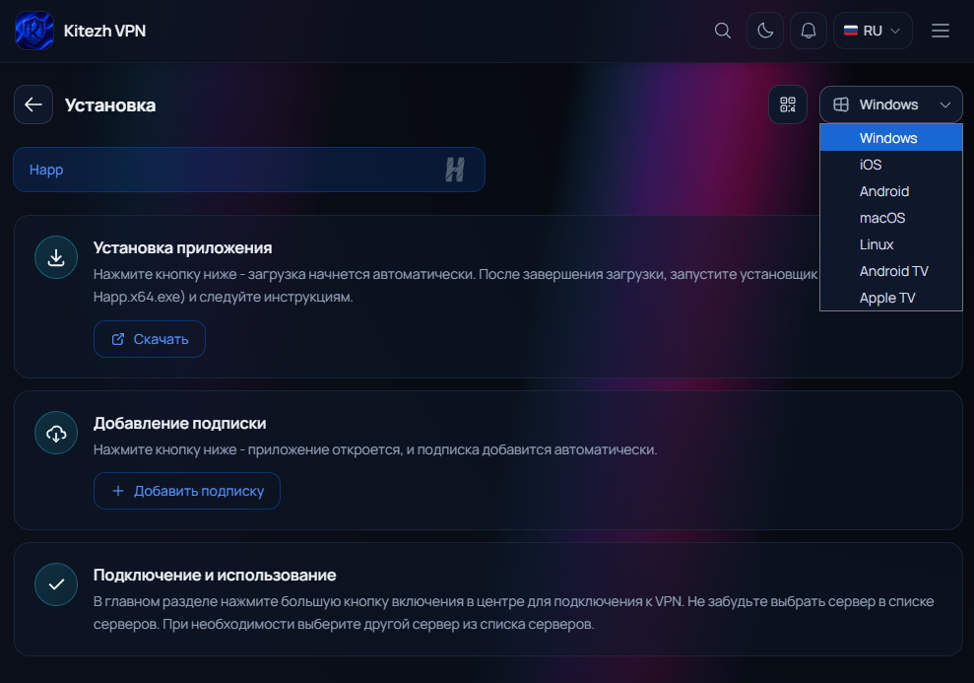
На странице установки приложения пользователю необходимо выбрать операционную систему, для которой будет производиться установка. В выпадающем списке доступны различные платформы, включая Windows, iOS, Android, macOS, Linux и другие.
Для установки приложения на компьютер с операционной системой Windows необходимо выбрать пункт Windows.
2. Установка приложения Happ
После выбора операционной системы можно переходить к установке приложения.
В блоке «Установка приложения» отображается краткая инструкция по загрузке программы.
Для установки выполните следующие действия:
- Нажмите кнопку «Скачать».
- При появлении окна сохранения выберите папку для загрузки установочного файла.
- Дождитесь окончания загрузки.
- Запустите файл setup-Happ.x64.exe.
- Следуйте указаниям мастера установки до завершения процесса.
После завершения установки приложение Happ будет готово к использованию.

3. Добавление VPN-подписки
После установки приложения необходимо добавить приобретенную VPN-подписку.
Для этого вернитесь на страницу установки и перейдите к разделу «Добавление подписки».

- Нажмите кнопку «Добавить подписку».
- Если приложение Happ уже запущено, произойдет автоматический переход в него.
- Если приложение закрыто, оно будет запущено автоматически.
- Подписка будет добавлена без необходимости ручного ввода каких-либо данных.
После успешного выполнения операции серверы автоматически появятся в списке приложения.

4. Подключение к VPN
После добавления подписки приложение полностью готово к работе.
Для подключения выполните следующие действия:
- Выберите необходимую страну или сервер из списка.
- При необходимости воспользуйтесь кнопкой проверки пинга для выбора наиболее быстрого сервера.
- Нажмите кнопку подключения.
- Дождитесь установления VPN-соединения.
После успешного подключения интернет-трафик будет передаваться через выбранный VPN-сервер.
5. Основные элементы интерфейса
На главном экране приложения расположены основные элементы управления.

Красным цветом обозначена кнопка обновления. Если приложение работает некорректно или возникают какие-либо проблемы, в первую очередь рекомендуется нажать эту кнопку для обновления данных.
Зеленым цветом обозначена кнопка проверки пинга. Нажав на нее, можно измерить задержку (время отклика) между вашим устройством и сервером, что позволяет оценить качество соединения.
Желтым цветом обозначен счетчик использованного трафика. Он отображает объем уже израсходованного интернет-трафика относительно общего объема, предусмотренного вашим тарифным планом.
Синим цветом обозначена кнопка поддержки. При возникновении вопросов или проблем нажмите на нее, чтобы перейти в чат службы технической поддержки.
Фиолетовым цветом обозначена кнопка подключения. Для начала работы выберите необходимую локацию (сервер), затем нажмите данную кнопку. После этого будет установлено подключение, и приложение начнет работу.